

In der heutigen vernetzten Welt ist das Internet der Dinge (IoT) nicht mehr wegzudenken. Mit Azure IoT Edge kannst du deine IoT-Geräte intelligent und effizient verwalten. In diesem Artikel zeigen wir dir, wie du Azure IoT Edge auf einem Raspberry Pi 4 B installierst und konfigurierst. Los geht’s!
Voraussetzungen
Bevor wir beginnen, stelle sicher, dass die folgenden Voraussetzungen erfüllt sind. Du benötigst:
-
Ein Raspberry Pi 4 B.
-
Eine SD-Karte mit mindestens 8 GB Speicherplatz.
-
Einen separaten, mit dem Internet verbundenen Computer (z. B. PC oder Notebook).
Schritt 1: Raspberry Pi OS (Bookworm) installieren
- Raspberry Pi Imager herunterladen:
Besuche die Raspberry Pi-Website und lade den Raspberry Pi Imager herunter. Der Raspberry Pi Imager ist ein offizielles Tool der Raspberry Pi Foundation, das dazu dient, Betriebssysteme und andere Software auf eine SD-Karte zu schreiben, die dann mit einem Raspberry Pi verwendet werden kann.
Installiere den Imager auf deinem Computer.
- Raspberry Pi OS auswählen:
Öffne den Raspberry Pi Imager.
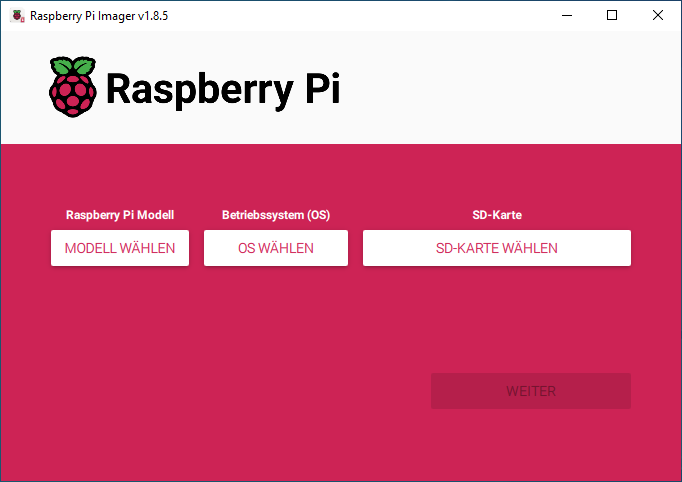
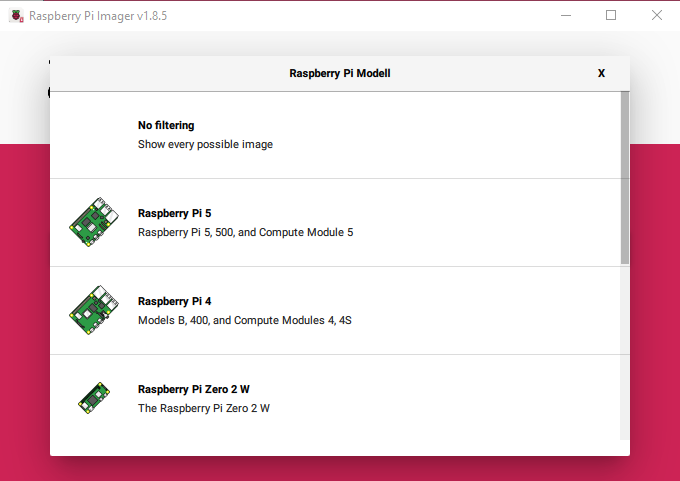
Wähle Raspberry Pi 4 aus der Liste der verfügbaren Modelle.
Wähle aus der Liste der Betriebssysteme erst Raspberry Pi OS (other) und dann Raspberry Pi OS (Legacy, 32-bit) Lite - A port of Debian Bullseye with security updates and no desktop environment aus.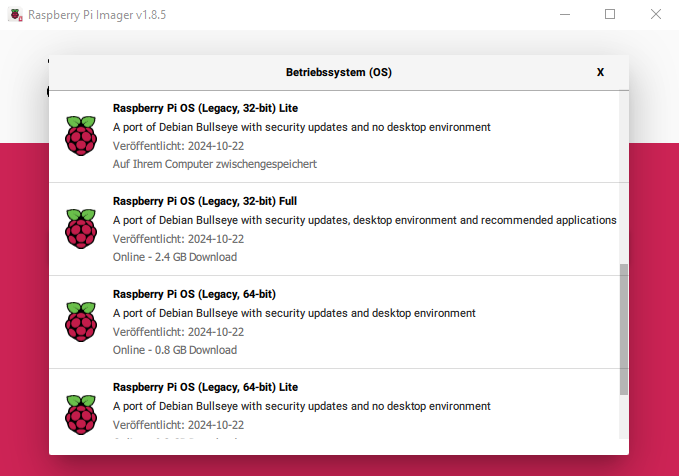
- SD-Karte vorbereiten:
Lege eine SD-Karte mit mindestens 8 GB Speicherplatz in deinen Computer ein.
Wähle die SD-Karte im Raspberry Pi Imager aus und klicke auf Weiter.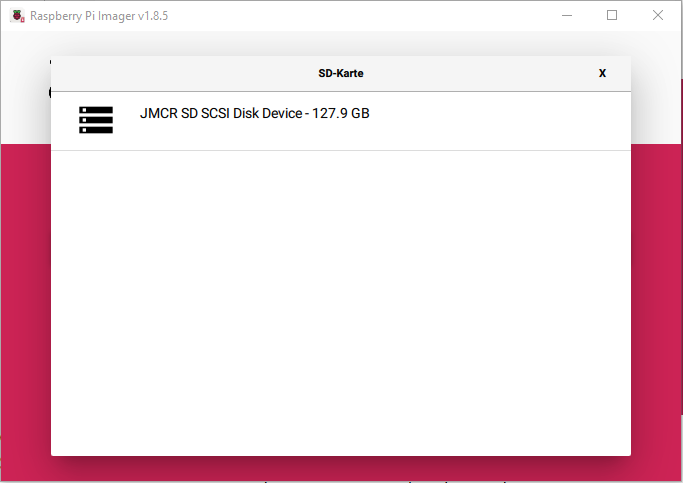
Klicke auf Einstellungen bearbeiten.
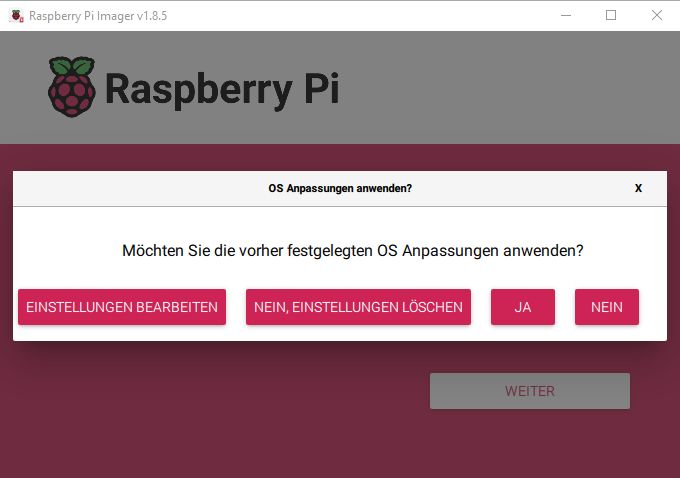
Gib einen Hostnamen, Benutzernamen und Passwort für dein Raspberry sowie den Namen deines WLANs (die SSID) und das Passwort für dein WLAN ein. Die anderen Einstellungen kannst du einfach übernehmen. Klicke auf Speichern, um deine Änderungen zu sichern.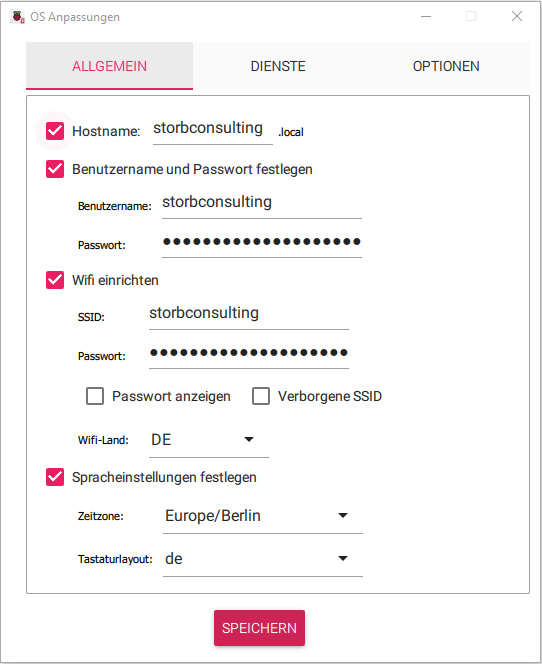
Klicke dann auf Ja, um deine OS Anpassungen anzuwenden.
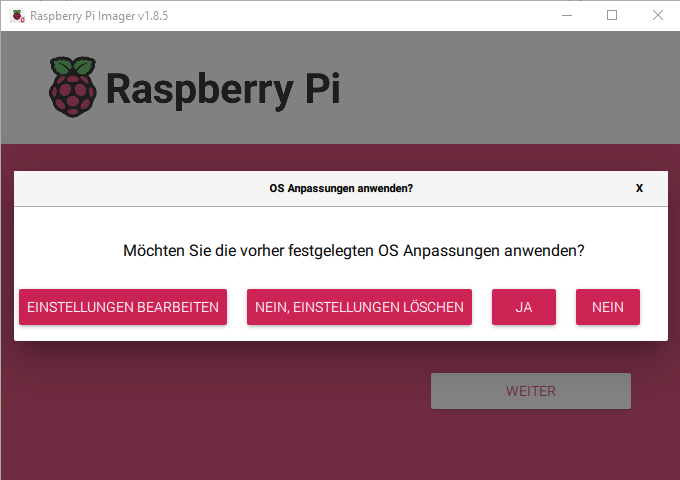
Bestätige die folgende Sicherheitsabfrage mit Ja, um den Schreibvorgang zu starten. Danach wird das OS auf die SD-Karte geschrieben.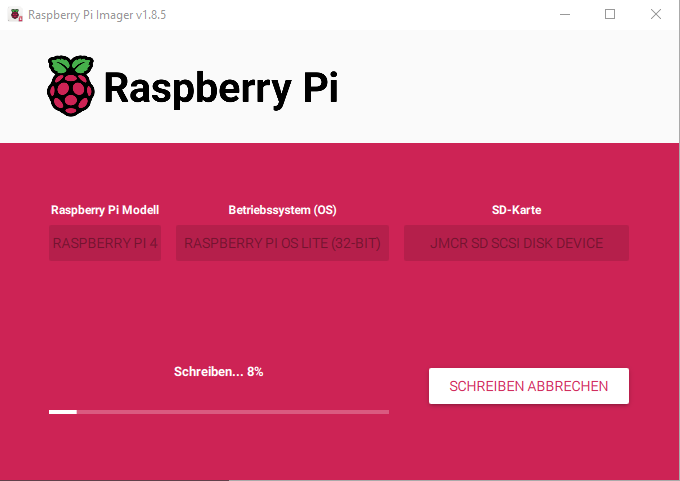
- Raspberry Pi starten:
Entferne die SD-Karte aus deinem Computer und stecke sie in deinen Raspberry Pi.
Schalte den Raspberry Pi ein.
- Installation von PuTTY auf deinem Computer:
Download: Besuche die offizielle PuTTY-Website und lade die neueste Version für dein Betriebssystem (hier Windows) herunter.
Lade die Installationsdatei herunter und führe sie aus. Folge den Anweisungen des Installationsassistenten.
- Über PuTTy mit dem Raspberry Pi verbinden:
Öffne PuTTY auf deinem Computer und gibt den Hostnamen in das Feld “Host Name (or IP address)” ein. Stelle scher, dass der Verbindungsport auf 22 (Standard-SSH-Pot) eingestellt ist und der Verbindungstyp auf “SSH” gesetzt ist. Klicke dann auf “Open”, um die Verbindung zu deinem Raspberry Pi herzustellen.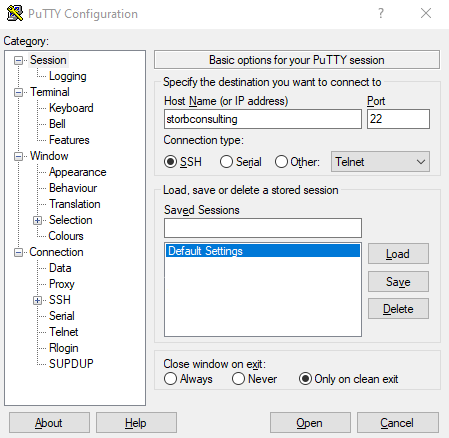
Du hast jetzt Zugriff auf die Kommandozeile deines Raspberry Pi und wirst aufgefordert, deinen Benutzernamen und dein Passwort einzugeben.
- Dateisystem auf dem Raspberry Pi erweitern
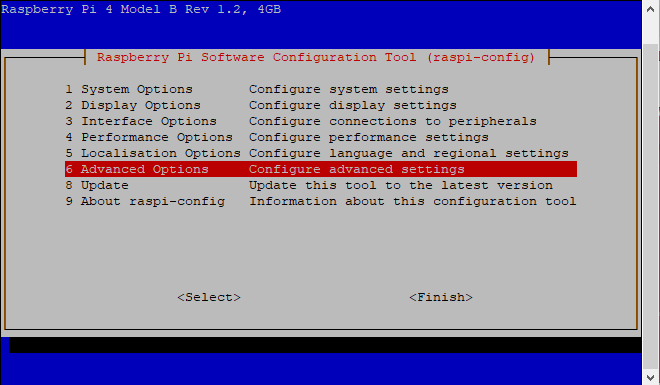
Gibt in die Kommandozeile den folgenden Befehl ein um das raspi-config Tool zu starten:sudo raspi-config
Menüpunkt 6 “Advanced Options” auswählen.
Menüpunkt A1 “Expand Filesystem” auswählen.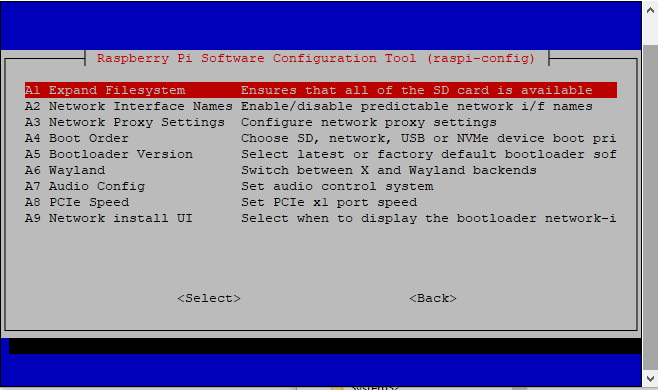
-
Klicke später auf **
**, um das System zu rebooten. -
Bestätige die Abfrage “Would you like to reboot now?” mit einen Klick auf **
**. -
Nach dem Reboot kannst du dich via PuTTy neu verbinden und anmelden.
Schritt 2: IoT Edge Runtime installieren
Microsoft-Paketrepository hinzufügen:
curl https://packages.microsoft.com/config/debian/11/packages-microsoft-prod.deb > ./packages-microsoft-prod.deb
sudo apt install ./packages-microsoft-prod.deb
Moby-Engine installieren:
sudo apt-get update
sudo apt-get install moby-engine
Container Configurieren:
sudo nano /etc/docker/daemon.json

{
   "log-driver": "local",
   "log-opts": {
      "max-size": "10m",
      "max-file": "3"
   },
   "dns": ["8.8.8.8", "8.8.4.4"]
}

sudo systemctl restart docker
IoT Edge installieren:
sudo apt-get update
sudo apt-get install aziot-edge
Schritt 3: IoT Edge konfigurieren
Azure IoT Hub:
sudo iotedge config mp --connection-string 'DEINE_VERBINDUNGSZEICHENFOLGE'
sudo iotedge config apply
sudo nano /etc/aziot/config.toml
Azure IoT Central:
sudo nano /etc/aziot/config.toml

   [provisioning]
   source = "dps"
   global_endpoint = "https://global.azure-devices-provisioning.net"
   id_scope = "DEIN_ID_SCOPE"

   [provisioning.attestation]
   method = "symmetric_key"
   registration_id = "DEINE_REGISTRATION_ID"
   symmetric_key = { value = "DEIN_SYMMETRIC_KEY" }
   auto_reprovisioning_mode = "OnErrorOnly"
   prefer_module_identity_cache = false
   .
   .
   .
sudo iotedge config apply
Schritt 4: Überprüfen der Installation
sudo iotedge system status
sudo iotedge list
sudo iotedge check
Fazit
Mit diesen Schritten hast du Raspberry Pi OS (Bookworm) erfolgreich auf deinem Raspberry Pi 4 B installiert und Azure IoT Edge konfiguriert. Dein Gerät ist nun bereit, Daten zu sammeln und zu verarbeiten. Weitere Informationen und detaillierte Anweisungen findest du auf der Microsoft Learn-Seite.
Viel Erfolg bei deinem IoT-Projekt!
Weblinks
- Erstellen und Bereitstellen eines IoT Edge-Geräts unter Linux mithilfe von symmetrischen Schlüsseln, https://learn.microsoft.com/de-de/azure/iot-edge/how-to-provision-single-device-linux-symmetric?view=iotedge-1.5&tabs=azure-portal%2Cdebian
Bildnachweis: Bild von Pete Linforth aus Pixabay